
作成 March 18, 2026

Generated by Gemini 2026
AI によらない記事要点まとめ
・三菱 UFJ ダイレクトの設定変更はワンタイムパスワードが必要。
・スマホでアプリのインストールと利用登録を済ませる。
・完了すれば PC 操作でもアプリからワンタイムパスワード取得可能。
少し大きな額の振込を
いつも PC のブラウザで普通に操作できていますから、 ログインして確認すれば済む話かと思ったのですが、そうでもありませんでした。
「ワンタイムパスワード」の設定が済んでいない場合、ちょっと確認するだけでもエラーとなってしまうようです。
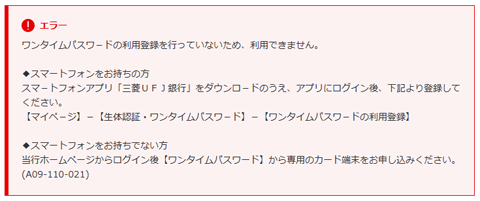
ワンタイムパスワードの設定が済んでいなければ、現在の設定を確認することすら、できません。 スマホアプリから利用登録するか、「専用のカード端末」を申し込む必要がある、ということです。
PC からは利用登録出来そうもありませんから、スマホアプリをダウンロードして利用登録を行うことにしました。
しかしその利用登録には、本人確認などの手順が必要となっており、ちょっと面倒でしたので記録しておきます。
なお、本サイトのご利用に際しては、必ずプライバシーポリシー(免責事項等)をご参照ください。
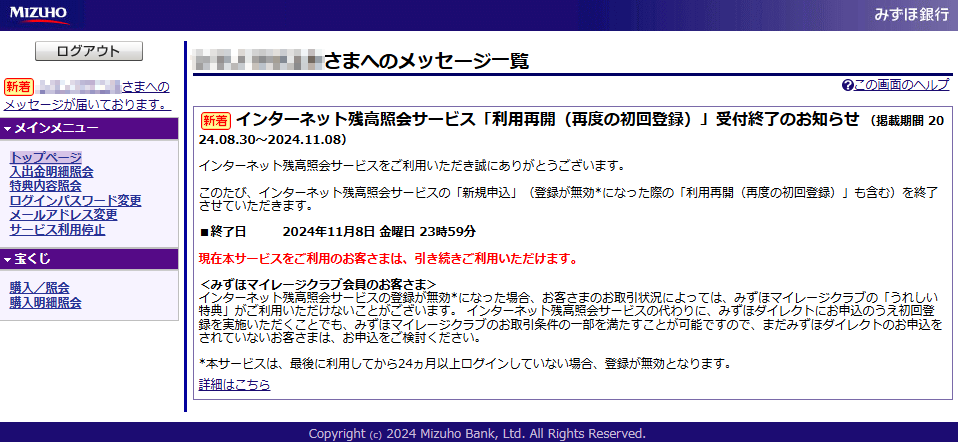 みずほ銀行の「かんたん残高照会」に登録
残高や入出金明細を確認するだけの「かんたん残高照会」が終了となるようです。
利用を続けたい場合、みずほダイレクトに乗り換える必要があります。
投稿 March 18, 2026
この口座はメインで使用しているわけではなく、ちょっとだけ置いてあるだけです。 でもちょうど、振込先が三菱 UFJ 銀行の口座でしたので、せっかくなら利用したいというわけです。
いつものように、PC のブラウザから 三菱 UFJ ダイレクトにアクセスし、ログインしました。
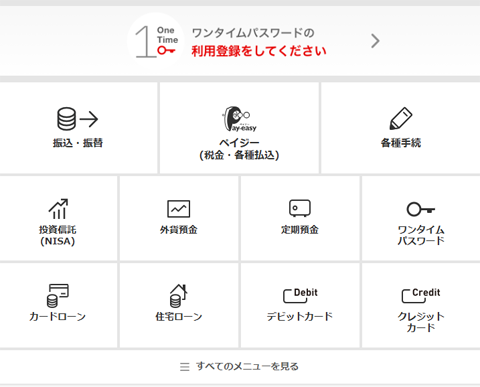
操作に慣れていませんので、まずは一番下の「すべてのメニューを見る」で目的の項目を確認した上で、 「各種手続」をクリックしました。 結果はどちらからアクセスしても同じになります。
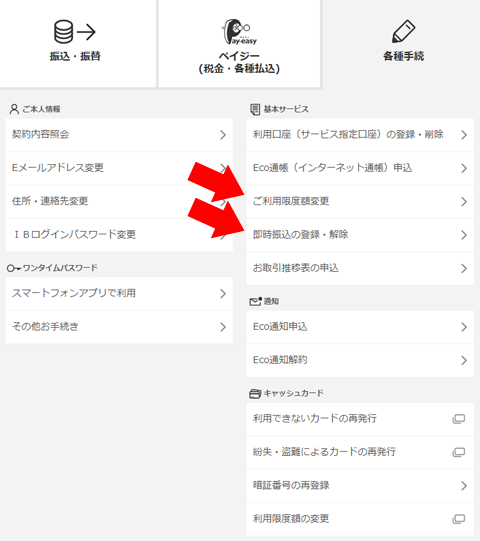
右列の「基本サービス」グループに「即時振込の登録・解除」がありましたので、選択します。 現在の設定状況がわかるのではないかと考えたのですが、エラーになりました。
変更しようとしているならわかりますが、現在の設定の確認もできません。 ワンタイムパスワードの利用登録をしていないためだそうです。 ワンタイムパスワード設定のバナーは見えていましたが、今まで困らなかったので放っておいたのでした。
スマホがあれば、アプリから認証できるようです。 操作の途中でアプリを起動してワンタイムパスワードを取得し、進むということでしょうか。
スマホがない場合は「専用のカード端末」を受け取る必要があるようです。 これだと何日もかかる上、その後の手続きも必要になるようです。
スマホアプリをインストールすることにしました。
私は Android スマホですので Play ストアで検索してインストールするわけですが、 万が一にも偽のアプリを選んでしまうといけませんから、公式情報を探します。
「トップページへ」でいったん戻り、 「ワンタイムパスワードの利用登録をしてください」の部分をクリックしてみたところ、 アプリへの QR コードが表示されました。 この QR コードからアクセスしてダウンロードするのが安全かつ簡単です。
アプリの初回設定だけすれば、あとは簡単に利用できるようです。
初回設定で必要になるのがメールアドレスですが、 私は複数のメールアドレスを使い分けているため、何を登録したのか忘れています。 トップに戻り「各種手続」を開いて、今度は左側「ご本人情報」グループにある「E メールアドレス変更」を開いてみます。 しかし先ほどと同じ、ワンタイムパスワードのエラーになりました。 ここからはメールアドレスを確認できません。
では「契約内容照会」だったらどうでしょう?
エラーにならずに「本人情報」が表示されました。 「メールアドレス」の欄をクリックすると展開され、設定されているメールアドレスを確認できました。
ついでに「住所・連絡先」も確認しました。 「主要連絡先」にある固定電話の番号に加えて携帯電話番号も登録したいです。 「住所・電話番号を変更する」をクリックしても、当然ワンタイムパスワードの問題でエラーとなります。
アプリの設定を終えないと、基本的には変更操作が一切できないということですね。
投稿 March 18, 2026
アプリをダウンロードしました。
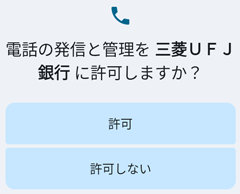
起動するとまず、電話の発信と管理を許可するかを聞かれました。 このスマホの SIM はデータ通信専用なので影響しませんから「許可」しますが、何に使おうというのでしょう?
なお、この画面の一番下に表示されていたアプリのバージョン番号は ver.13.6.0 でした。
どうやらたびたび
次はログインです。 これはアプリ専用ではなく、PC で使用していた今までのもので良いのでしょうか?
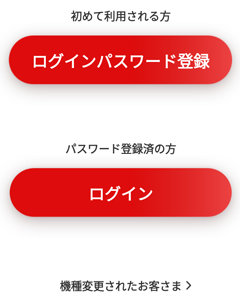
ひとまず「パスワード登録済の方」にある「ログイン」から進んでみます。
今までのログインパスワードで問題ありませんでしたので、 表示された「ご利用条件」を軽く読んで、 スクロールさせた一番下の「同意してアプリを利用する」をタップします。
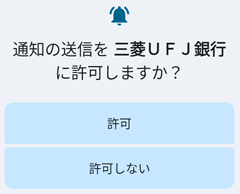
今度は通知の許可を求められました。 ここは迷わず「許可」ですね。
PC で見慣れたログイン画面になりました。 店番、口座番号、ログインパスワードを入力する画面です。 スクリーンショットが撮れない設定になっています。
「ログイン」ボタンの上に「店番・口座番号を保存する」という文字が見えます。 ログインパスワードだけで次回ログインできそうですので、チェックを入れておきます。 そのあと「ログイン」します。
今度は位置情報へのアクセスの許可です。
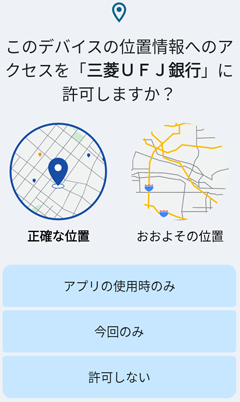
上の部分で、「正確な位置」ではなく「おおよその位置」も選べるようです。
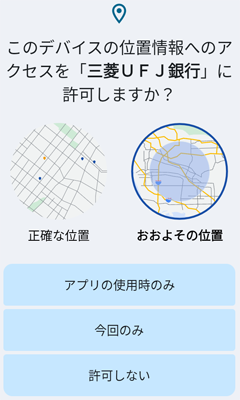
通常なら「アプリの使用時のみ」を選択しますが、 今回は試しに「おおよその位置」で「今回のみ」を選んでみます。
間違いなく「今回のみ」を選んだはずなのですが、その後、アプリを起動しても許可は求められませんでした。 ちょっと見たところでは位置情報に関する設定もありません。 もしかしたらどこかに「近くの ATM」のような項目があるのかもしれませんが。
ログインできました。
続いて、生体認証を使うかどうかを尋ねられました。
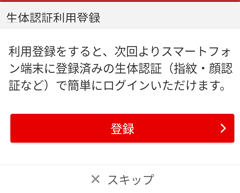
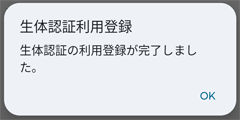
「登録」ボタンから設定しておくと良いでしょう。 すでにスマホに設定されている生体認証にて、簡単に登録を完了できました。
投稿 March 18, 2026
次に表示されたのは「ワンタイムパスワード利用登録」ですが、何も操作しないうちにポップアップが出てきました。 「連携サービスのデザインが新しくなりました」ということで、背景色の強弱を選択できるということです。 タイミングが悪いです。
ポップアップを閉じて、改めて「ワンタイムパスワード利用登録」です。
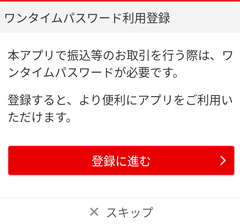
「登録に進む」をタップします。
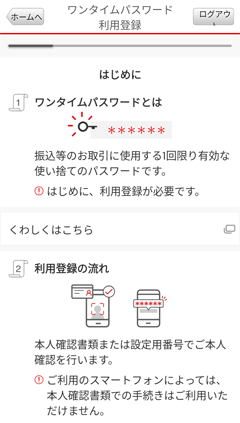
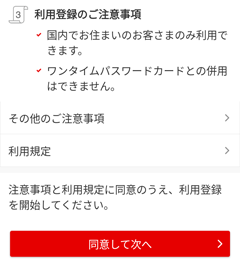
「本人確認書類」または「設定用番号」が必要だということです。 「設定用番号」とは何でしょう?
詳しい手順は公式サイト「ワンタイムパスワード」で確認できます。
「本人確認書類」は運転免許証またはマイナンバーカードだそうです。 「設定用番号」は請求して受領したハガキに書かれている番号のようです。 オプションとして用意されている電話による登録の場合、何か制限が発生するようです。
運転免許証を利用したいと思うのですが、
そのあとは自分の画像の撮影となるようです。
説明を良く読んで戻ったら、アプリのログインが外れていました。 生体認証を設定していたので、ログインが簡単で助かりました。 でもワンタイムパスワードの利用登録画面ではなくなってしまいました。
画面右下の「マイページ」アイコンをタップします。

表示された「マイページ」にある「生体認証・ワンタイムパスワード」をタップします。 途中の画面でスクリーンショット禁止が設定されていましたが、ここでは撮影可能でした。
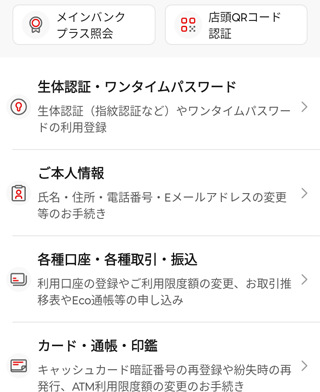
そうこうしている間に、PC でログインしていた画面はタイムアウトしてログアウトされました。 まあいいでしょう、スマホで操作・確認することにします。
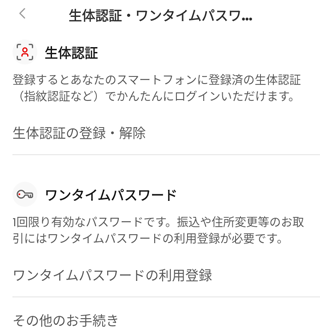
「ワンタイムパスワードの利用登録」から進みます。 その上の「ワンタイムパスワード」の部分をタップしても進めません。
公式サイト「ワンタイムパスワード」 よりは大幅に簡略化された説明が表示されましたが、詳細はこれだけではわかりません。 詳しい内容を確認してから「同意して次へ」で進みます。
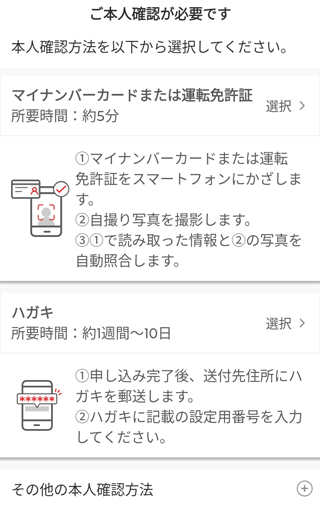
方法として「マイナンバーカードまたは運転免許証」を選びます。 所要時間として約 5 分とありますので、相当面倒なのですね?
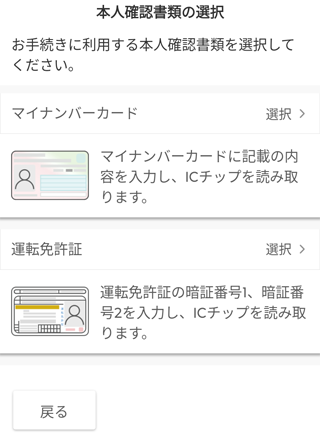
ここにきて、運転免許証の場合、暗証番号 1 と暗証番号 2 を入力しろ、と言うのですね。 今年更新予定なので、設定したのはだいぶ昔です。 今手元にマイナンバーカードがないので、とりあえず記憶を頼りにやってみます。
マイナンバーカードでも、英数字の署名用電子証明書とか、数字の利用者証明用電子証明書などがわからないと進めないでしょう。
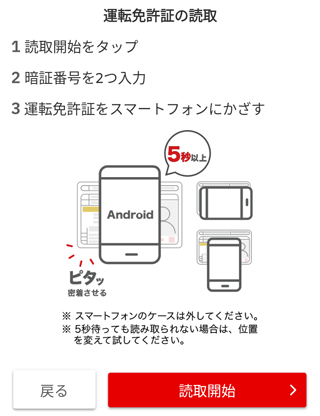
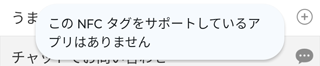
免許証の上にスマホを乗せてみると、すぐに音が鳴り 「この NFC タグをサポートしているアプリはありません」 というメッセージがポップアップされました。 ちなみに「スマホのケースを外せ」と書かれていますが、普段タッチで利用できていますからケースは外しません。
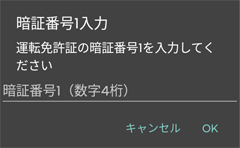
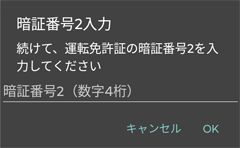
が、思う数字の組み合わせではエラーになりました。
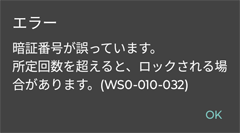
間違い続けてロックされると困るので、いったんやめて、どこかにあるであろう暗証番号の紙を探します。
結果的には暗証番号 1 も暗証番号 2 も間違っていました。 暗証番号 2 の入力になったからといって、暗証番号 1 が正しかったとは言えない点にご注意ください。
見つけました。 ちゃんと裏面に年月もメモしておいたので、正しいことに間違いありません。 同じ手順でリトライします。
アプリ起動し、「生体認証でログイン」ボタンをタップしてから指紋等でログインします。
画面右下の「マイページ」アイコンをタップ、「生体認証・ワンタイムパスワード」を選択します。
「ワンタイムパスワードの利用登録」をタップし、「同意して次へ」で進みます。
「マイナンバーカードまたは運転免許証」をタップし、「運転免許証」を選択します。
免許証にスマホを乗せて「読み取り開始」をタップして、正しい暗証番号を 2 種類入力します。
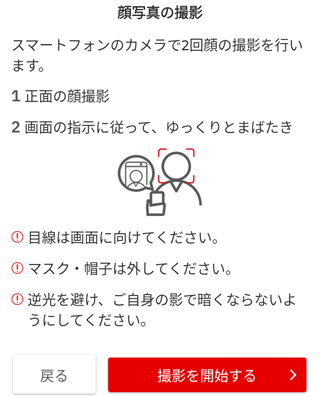
このところ、本人確認にこういう撮影を行うものが増えている気がします。 顔を横や上に向けたりしますが、今回は「まばたき」です。
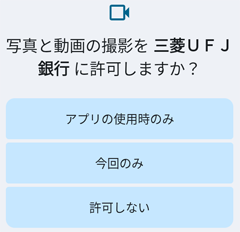
「今回のみ」の許可を与えたら、撮影です。
表示された枠に顔をあわせると、撮影が自動で実行されるようです。 次にゆっくりまばたきと表示され、それも自動で実行されるようです。 メガネをしていても問題なしです。
「利用登録が完了しました」と表示されれば完了です。
表示されている受付番号から想像すると、
投稿 March 18, 2026
いよいよ目的の操作を行います。 振込上限額の確認と、即時振込の設定の確認です。
アプリを起動し、画面右下の「マイページ」をタップしてから「各種口座・各種取引・振込」を選びます。
まず「振込」グループに「即時振込の登録・解除」が見えたので、現在の設定を確認します。
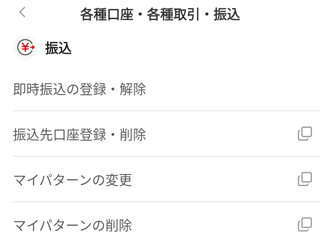
現在の設定、すなわち初期設定は「利用しない」になっていました。
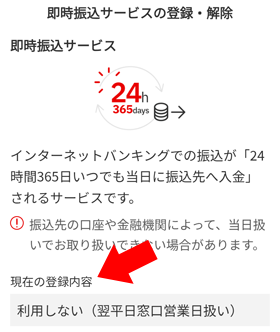
なぜでしょうか? わざわざあと回しにしなくても、即時に確定できるほうが便利ではないでしょうか? 有料であるとか、客に不利な面があるのか、あるいは銀行側でコストがかかるとか、あるいは面倒だから嫌なのか?
「詳細を確認する」を確認してみても、客側に不利な様子は見えません。
AI チャットでも、明確な理由はわかりませんでした。 主には安全上の理由で、振込操作が行われても翌営業日までに気付くチャンスが生まれるというのですが、 振込操作をしただけでは通知などは行われず、実際に出金されたら通知がある、というのです。 これだとまず間違いなく気付けません。
では「利用しない(翌平日窓口営業日扱い)」をタップして、変更を試みます。 いや、そこはタップできません。 何も起きません。 スクロールさせた一番下の、赤い「登録・解除」ボタンでした。
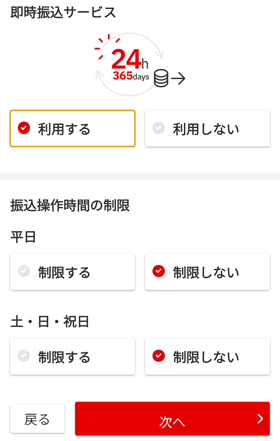
「即時振込サービス」の欄を「利用する」に変更します。 その下の「振込操作時間の制限」は現在のまま「制限しない」でいきます。 ここに簡単な説明を入れて欲しいものです。
「次へ」で進みます。 そして「登録する」をタップすれば完了です。
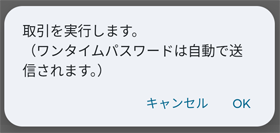
アプリを利用している限り、ログイン時に生体認証を使うのでワンタイムパスワードは気にする必要はない、ということでしょうか。
念のために同じ手順で進めて確認すると、ちゃんと「利用する」になっていました。
次は振込金額の上限の確認です。
同じように「マイページ」から「各種口座・各種取引・振込」に進みます。
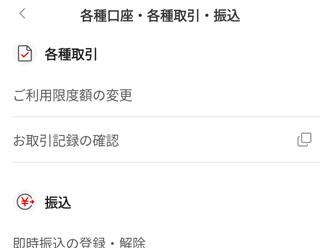
「各種取引」グループに「ご利用限度額の変更」がありましたので、タップします。 即時振込設定より前にありました。
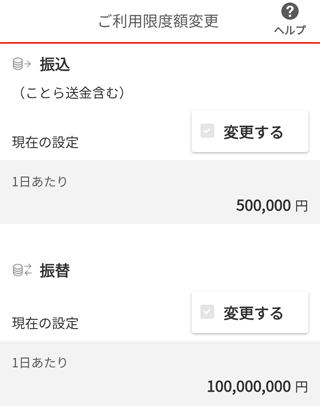
「振込」は 50 万円、「振替」は・・・? 1 億円?!
いやそれ以前に「振込」と「振替」の違いは何ですか? 「振込」は、お金の送り先が自分以外、または別の支店・別の銀行の口座のときに使う送金方法で、 「振替」は、同じ人が同じ銀行の中で持っている複数口座の間で資金を移す方法だそうです。
その先にも項目が並んでおり、「ペイジー」と「ネット決済サービス」はともに 1,000 万円。 「投資信託の購入」は、なぜか 1 円足りない 9999 万 9999 円。 「外貨預金」は 1,000 万円、または 10 万アメリカドル相当=今なら約 1,580 万円。 デフォルトで上限を制限しているにしては、私にとってはどれも制限なしに等しいわけですが。
では「振込」の欄にある「変更する」ボタンをタップします。
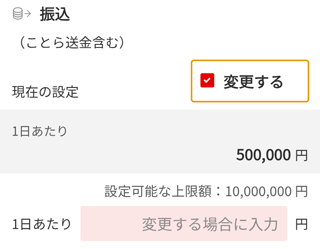
「変更する場合に入力」と書かれた欄に変更後の金額を数字で入力したら、一番下までスクロールさせて「次へ」ボタンをタップです。 「振込」部分だけでは完結できないようです。
「変更内容を確認」画面で変更する項目と、変更前後の数字が表示されました。 これは親切です。 「変更する」ボタンをタップすると完了です。
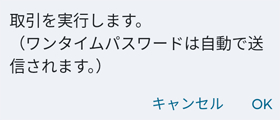
変更操作ごとにメールで取引が通知されていますので、少し安心です。
ところで完了画面に表示される受付番号、日付+連番なので、どうやらアプリ内のコードのようですね。
 ゆうちょ銀行で英語の残高証明を取得する
留学などで日本の銀行の英語での残高証明を求められることがあります。
ゆうちょの場合は窓口で(私の場合は当日に)取得できました。
▼ Amazon 広告 ▼
透明な包囲網が明日を消す: AI が支配する近未来~目に見えない脅威と静かな終焉~
HOZONHOZON おいしいごはん 和風鯛ごはん 280g
投稿 March 18, 2026
最後に PC からのアクセス方法を確認しておきましょう。
通常通りログインします。
ワンタイムパスワード利用登録前はエラーになっていた「各種手続」から「ご利用限度額変更」を選んでみます。
あれ? 何もなく表示されました。操作を間違えたのでしょうか?
「即時振込の登録・解除」だと、どうなるでしょうか? 特に何も要求されることはなく、ページを遷移できました。
アプリで認証して何時間かは再認証不要なのでしょうか?
24 時間以上経過した翌日、試しました。
何事もなく表示されました。
表示までは別の PC であっても、別の IP アドレスであってもチェックなく行われるようです。
試しに即時振込設定を「利用しない」に変更しようとしたところ、 変更する最終段階でワンタイムパスワードが求められました。
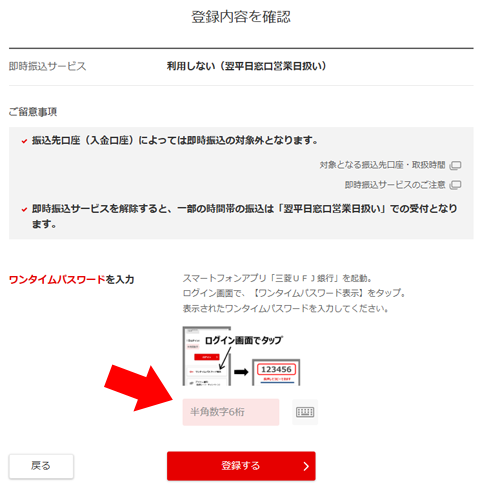
ここでアプリを起動して、ワンタイムパスワードを取得するわけですね。
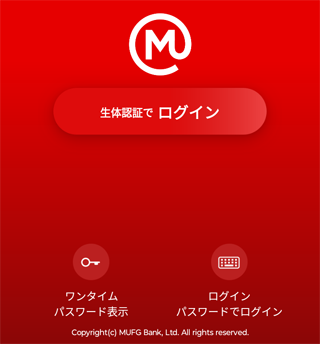
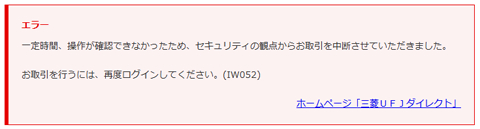
アプリ起動直後、ログインする前の画面左下にワンタイムパスワードを表示するためのボタンがあります。 初めての操作で気付かずにログインし、トップ画面でボタンを探していたら PC 側でエラーになってしまいました。
改めて PC 側で操作し、ログイン前画面で「ワンタイムパスワード表示」をタップします。
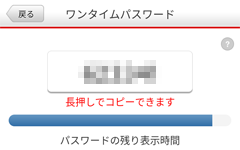
ここでは生体認証などの必要がなく、ワンタイムパスワードが表示されました。 生体認証を行うほうがより安全な気がしますが、どうなのでしょう?
「パスワードの残り表示時間」の上のバーが減っていきますので、その間にワンタイムパスワードを入力します。 ここで「長押しでコピーできます」とあるものの、アプリからはワンタイムパスワードの入力が必要ないのですので、用途がわかりません。
疑問はあるものの、ひとまず PC でもワンタイムパスワードを利用した操作をできるようになりましたので、満足です。
▼ Amazon 広告 ▼
透明な包囲網が明日を消す: AI が支配する近未来~目に見えない脅威と静かな終焉~
HOZONHOZON おいしいごはん 和風鯛ごはん 280g
この記事に関するコメントやアドバイスは こちら にお寄せください。
Union Bank から U.S.Bank に口座が移管されました。 オンラインバンキングを利用して、US Bank で送金指示を出して、休眠口座化を回避する手順について書いています。
Android の操作に関する記事をまとめた Android 操作トップ もご覧ください。