
作成 November 28, 2025


Generated by Gemini 2025
Natural Intelligence による記事要点まとめ
・2025 年に東京都は公式アプリをリリースした。
・イベントに参加する等でポイントを獲得できる。
・獲得したポイントは民間ポイント等に交換可能。
2025 年はじめのリリース時点から知ってはいたものの、登録していなかった 「東京都公式アプリ」 を、ついに試してみます。
本人確認のためのマイナンバーカードがないと利用できない、でしょうか?
ポイントを貯めると良いことがあるようですが、ある程度貯まるものなのでしょうか?
貯めたポイントは何に利用できるのでしょうか?
行政手続きも簡単になるのでしょうか?
もしかすると近いうちに、このアプリによって補助金だか支援金だか、もらえるようになるのでしょうか?
「東京都公式アプリ(東京アプリ)」 に説明とダウンロードのためのリンクがあります。
インストール、登録をして、どのようなものか確認しています。
なお、今すぐインストールすべきかどうか迷っている場合は、あとの 「ちょっとだけ見てみる」 を先に参照していただくとよろしいかと思います。
なお、本サイトのご利用に際しては、必ずプライバシーポリシー(免責事項等)をご参照ください。
投稿 November 27, 2025
アプリをインストールし起動すると、ログイン画面になりました。
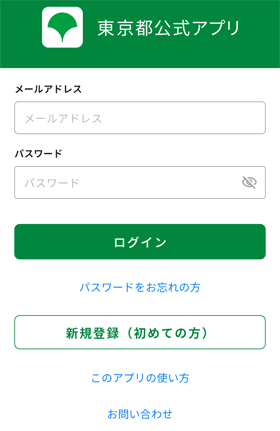
まだ登録していませんから、 「新規登録(初めての方)」 をタップして登録しますが、 先にその下にある「このアプリの使い方」を確認しておきましょう。
全 5 ページの説明画面がありますが、最初のページから説明が盛りだくさんで圧倒されます。
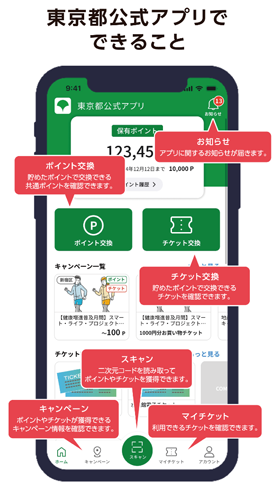
とりあえずは画面下部の「キャンペーン」と「スキャン」だけ理解していれば良いでしょうか?
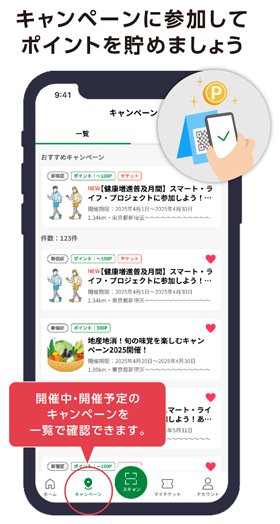
2 ページ目は「キャンペーン」についてでした。
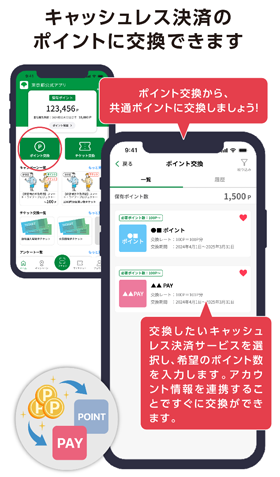
3 ページ目は「ポイント交換」についてですが、交換するほど貯まるでしょうか?
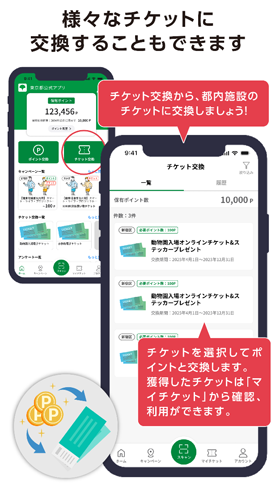
4 ページ目は「チケット交換」についてですが、サンプル画面では何があるのかわかりません。
最終ページは「さあ、はじめましょう」でした。
「はじめる」をタップすると、 最初のログイン画面に戻りました。
ちなみにその下にある「お問い合わせ」は、 ブラウザで 公式サイトの問い合わせページ を開くものでした。
では「新規登録(初めての方)」をタップします。
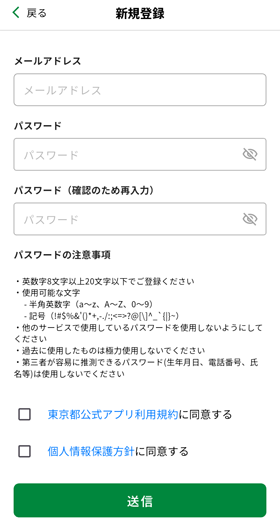
登録が必要な項目は意外に少なく、 メールアドレスとパスワードのみでした。 氏名、フリガナ、生年月日、性別、郵便番号、電話番号などなどをいきなり求めてくるアプリが多い中、最低限なのは嬉しいです。
メールアドレスは、私は PC メインのユーザーなのですが、 どうやら基本的にアプリからしか操作しないようですから、スマホで受信できるメールアドレスを入力しました。
パスワードは、英数字 8 文字以上、20 文字以内で特に文字種の制限はないようです。 指定はありませんが、おそらく 15 文字以上が良いようです。
「東京都公式アプリ利用規約に同意する」を開いてみると、 ウェブサイトが開かれるわけではなく、 「東京都公式アプリ利用規約」のページになりました。
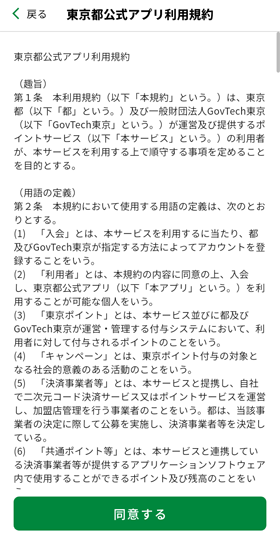
しかも結構長いです。 この場で読んで理解するのが理想なのはわかりますが、 ウェブページに置いてもらってブックマークしておくほうが嬉しいです。 とりあえずスクリーンショットを撮って、画面下部にある「同意する」をタップします。 読み切れていませんけど。
このあと PC で操作して気付いたのですが、 「サービス利用規約」 の 「東京都公式アプリ利用規約」 に、同じと思われる文面がありました。
利用規約の同意にチェックが入った状態で「新規登録」画面に戻りました。
「個人情報保護方針に同意する」も開いてみて、 利用規約よりはマシな長さの「個人情報保護方針」を読み、 スクリーンショットを撮りつつ、画面下部にある「同意する」をタップします。
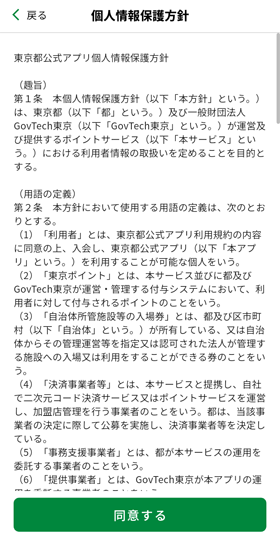
こちらもこのあと PC で操作して気付いたのですが、 「サービス利用規約」 の 「東京都公式アプリ個人情報保護方針」 に、同じと思われる文面がありました。
あれ?
(利用者が登録する情報)
第 4 条 利用者は、本アプリの初回起動時に、メールアドレス、携帯電話番号、パスワード、氏名、生年月日、性別、郵便番号及び住所
(以下「登録情報」とする。)
を登録する。
せっかく最低限の入力項目であることを褒めたのに、このあと細かい個人情報を入力する必要がありそうです。
しかも第 7 条の 3 は、現実的ではありません。
(利用者関与の方法)
3 利用者が端末の GPS 機能を OFF にすることで、詳細な位置情報の取得が停止される。
この場合において、本アプリの一部機能を使用できない。
まるごと GPS を OFF にすると、マップなどの他のアプリでも利用できなくなりますから、それはできません! まさかずっと監視しないでしょうから、「アプリ使用中のみ」GPS を許可にすればよいでしょうか。
PC で公式サイトを操作してみると、いずれの文面も 「サービス利用規約」 で読むことができました。 比較していませんが、おそらく同じ内容でしょう。
「同意する」で進みます。
「新規登録」画面に戻ったら「送信」をタップします。
「メールアドレス認証」画面になりました。
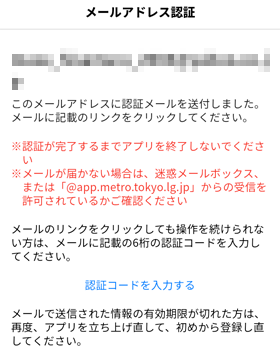
一番上に大きな文字で、入力したメールアドレスが表示されています。
ただ、この画面になったときにはもうメールが送信されているようで、 ちょっとした間があったものの、特に操作することなくメールが届きました。
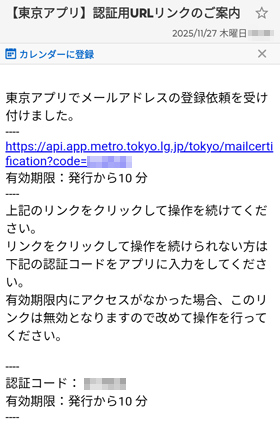
有効期限は 10 分ですが、メール本文の最初に認証コード付きのリンクがあります。 その先には認証コードがありますが、リンクをクリックして進めるようです。 それができない場合は、アプリに認証コードを入れるようです。
メール本文にあるリンクをタップすると、ブラウザで開かれるわけではなく、アプリが先に進みました。
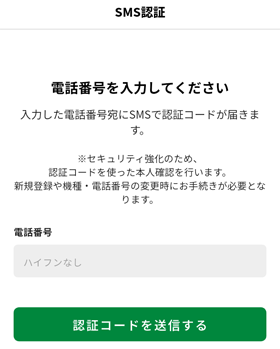
もう登録完了かと思いきや、表示されたのは「SMS 認証」画面であり、 「電話番号を入力してください」でした。 明確に書かれてはいませんが、SMS を受信できる電話番号である必要がありますね。
携帯電話番号を入力し、「認証コードを送信する」をタップします。 ちなみに私のこのアプリを入れたスマホには通話機能・SMS 機能がありませんので、他のデバイスに届きます。 大丈夫でしょうか?
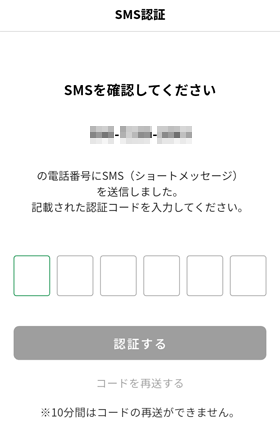
10 分有効な認証コードが届きましたので、アプリに入力し、 「認証する」をタップします。
今度は「アカウント情報登録」画面です。
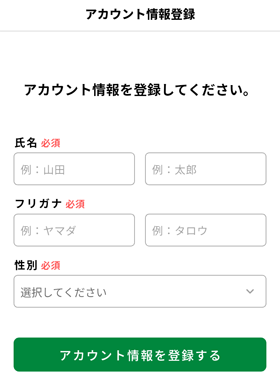
終わりが見えない状況に陥りつつあります。 必須なら最初から入力を求めて欲しいものです。 もう時間がなくても途中でやめられない状況になっています!
入力必須なのはすべてで、氏名、フリガナ、性別です。
特に本名を求めていない気もしますが、一応公的なものですから、本名にします。
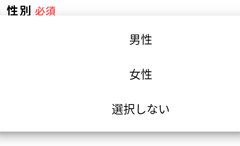
性別は「男性」「女性」「選択しない」とあります。 現代の流れでは、特に用事がない限りは性別を入力させないと思いますから、 ここではあえて「選択しない」にしてみます。 これで不利なことがあるなら問題となるでしょう。
「アカウント情報を登録する」をタップしたら、さすがに完了でしょう。
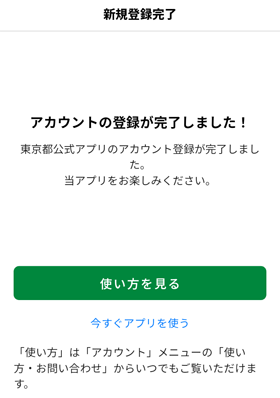
「アカウントの登録が完了しました!」となり、 同時にメールも届きました。
いかにも押してほしそうな「使い方を見る」をタップしてあげましょう。 見たくない場合は「今すぐアプリを使う」で良さそうです。
が、「使い方を見る」で表示される画面は、非常に面白くありません。 なぜなら、メールアドレスの登録前に見た全 5 枚の説明ページと同じだからです。 まあ、最初に見ていない人もいるでしょうけど、少しは工夫が欲しいです。
これでやっと、利用できるようになりました。
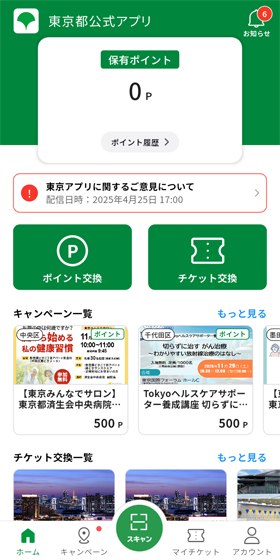
でだしが良かっただけに、ここまでの操作にはとても残念と感じざるを得ません。
投稿 November 28, 2025
ひとまず気になる部分のみ、見ておきます。
まずポイントを獲得するには、 ホーム画面の「キャンペーン一覧」にあるイベント等への参加が必要、ということです。
それぞれもらえるポイントは 100 ポイントや 500 ポイントなど大きいのですが、 ちゃんと参加する必要ありです。
その内容はアプリをインストールしていなくても、 「キャンペーン情報一覧」 でわかります。 これは嬉しい、親切設計です。
イベントによっては「抽選で」だったり「先着で」だったりするようですから、注意が必要です。 「アンケート回答で全員に」の場合は GPS で位置情報を確認しているようですから、 家に帰ってから入力したのではポイントを獲得できそうもありません。
日本郵便のゆうゆうポイントのような、毎日コツコツ 1 ポイント、のような貯め方はないようです。
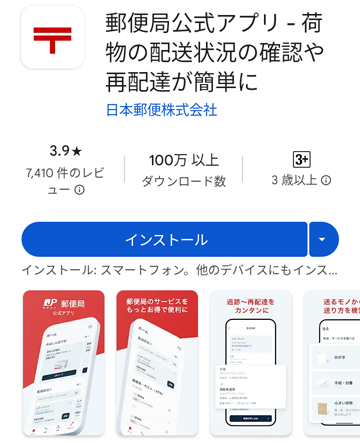 日本郵便が「ゆうゆうポイント」を始めます
2024 年秋から日本郵便が「ゆうゆうポイント」を導入しています。
少しずつながらポイントが貯まり、アイテムやポイントに交換できます。
まずは 2025 年秋に話題の「実施が遅れている施策」について、お知らせで確認しました。
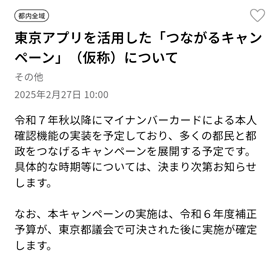
時期は「令和 7 年秋以降」ですから、これを書いている今、2025 年 11 月はすでに「以降」の範囲に突入しています。 しかし特に何も始まっていないようです。
これがマイナンバーカードによる本人確認により何かがある、というものだと思えますが、 リリース日が 2025 年 2 月 27 日となっていて、進展があったかどうかよくわかりません。
動きがあるかどうか、気にしておく必要がありますね。
ポイントに交換は、どれぐらいのハードルの低さなのでしょうか?
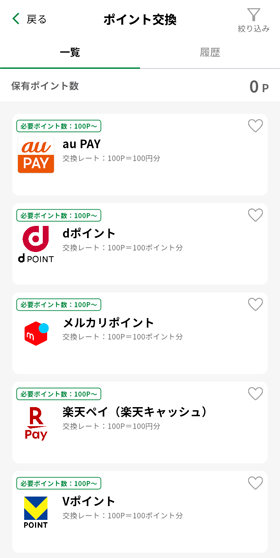
基本的に各種ポイントには 100 東京ポイントを 100 相手先ポイントに交換できるようです。
今あるキャンペーンに参加した場合、100 ポイントとか 500 ポイントとか獲得できますから、すぐにポイント交換に到達します。 いつまでも到達しなくてやめちゃう、ということはなさそうです。
ではチケットに交換は、どうなのでしょうか?
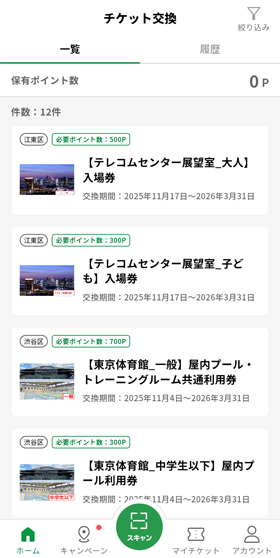
とりあえず最初に見えている「テレコムセンター展望室」の入場券、必要ポイントは 500 ポイント、すなわち 500 円相当です。 実際にはいくらで買えるのでしょうか?
「テレコムセンター展望室(東棟 21F)」 を参照すると、大人 500 円、子供 300 円なのでポイントそのままの値段でした。
現金のほか何で決済できるのかわかりませんが、
細かいところを突けば、あるいは履歴を残す目的があれば、
まだ上記スクリーンショットの先に続いていますが、今は省略します。
投稿 November 28, 2025
今は何かに参加する予定はありませんが、ポイントを獲得した際にはここに追記予定です。
この記事に関するコメントやアドバイスは こちら にお寄せください。
マクドナルドのモバイルオーダーで獲得できるポイント制度が始まっています。 すでにアプリをインストール済みなら簡単に登録が完了します。
比較的ポイントが貯まりやすく交換のハードルも低いマイクロソフト・リワード。 Bing 検索などでポイントが貯まり、Amazon や楽天のポイントに交換できます。
Android の操作に関する記事をまとめた Android 操作トップ もご覧ください。
Windows の操作・開発に関する記事をまとめた Windows トップ もあります。