
作成 March 4, 2022

AdSense のホーム画面にメッセージが表示されるようになりました。

どうやら審査に通ってから 3 年経過したようですね。
「詳細」をクリックすると、 「AdSense レポートのレポートデータに加えられた変更」 が新しいタブで表示されました。
が、このたび 3 年に制限されました、ということが書かれているだけで、その手順などは一切記載されていませんし、 リンクも見つかりません。
操作しつつ、ここに記録を残しておきます。
ただし、以下すべて AdSense を本格的に研究しているわけではない、 長年使っていてもビギナーレベルの記録ですので、ご留意ください。
なお、本サイトのご利用に際しては、必ずプライバシーポリシー(免責事項等)をご参照ください。
投稿 March 4, 2022
以下の操作は、すべて PC で操作しています。 画面の小さいスマホなどでは、操作ボタンの位置や構成が異なるかも知れません。
とりあえず、画面左側に並んでいるメニューから「レポート」を選択して、 右側にレポートを表示させます。
レポートは細分化されているようですが、 今は「アカウント全体(日単位)」で操作してみます。
画面の上部に、期間を選択できるバーが表示されています。

一番右にある「カスタム」をクリックすると、カレンダーが表示されました。
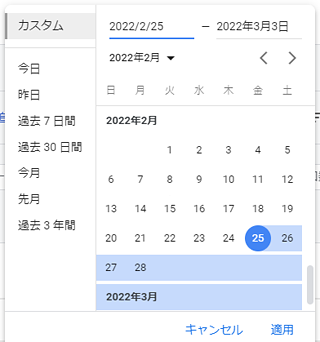
現在選択されている「過去 7 日間」に対応する部分が青くマークされているようです。
親切なことに「過去 3 年間」という選択肢があるのでクリックすると、 上部の日付が変更されて、この時点での最大日数に変わったようです。 日付を確認したら、カレンダー右下にある「適用」をクリックします。
グラフが変更されても、レポート画面の右上にある「保存」ボタンはグレーのままで、押せません。 その右にある縦 3 点メニューをクリックして、形式を選択する必要があるようです。
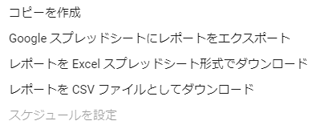
明日になればまた 1 日分データが失われますから、 まずは急いで「レポートを Excel スプレッドシート形式でダウンロード」を選択し、ダウンロードを試みます。
選択するとすぐにスプレッドシート形式のファイルが作成され、 自動的にダウンロードされたようです。
Chrome ブラウザの場合、画面左下にダウンロードされたファイルが表示されています。
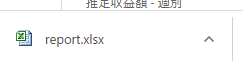
上矢印をクリックすると、これをどうするか、選択できます。
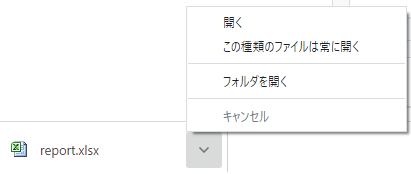
「フォルダを開く」をクリックすれば、 エクスプローラーでファイルがダウンロードされたフォルダが表示されます。 Windows やブラウザの設定を特に変更していなければ、「ダウンロード」フォルダに入っています。 ファイル名が report.xlsx と、日付も何も入らずに単純ですので、 まずは適切なフォルダに移動して、わかりやすいファイル名に書き換えるほうがいいでしょう。
ちなみに「この種類のファイルは常に開く」を選択すると、そのことが記録されて、 次回以降に .xlsx ファイルをダウンロードすると自動的に開かれることになると思いますが、 うっかりクリックしてダウンロードしてしまったファイルが自動的に開かれるのは危険がありますから、 選ばないほうがいいでしょう。
投稿 March 4, 2022
「アカウント全体(日単位)」を表示させた状態でダウンロードした report.xlsx ファイルには何が書かれているでしょうか?
ファイルを開くと、1 日 1 行で、次のデータが記録されていました。 なお、おそらくこれは「レポートを CSV ファイルとしてダウンロード」を選んだ場合とほぼ同じで、 列データに表示形式が指定されているもの、と思われます。
一番左の列、Excel で言えば A 列は「日付」です。
「ユーザー定義の表示形式」が適用されていて、 データとしては "2022/3/4" のようになっていますが、 画面表示は "4-Mar-22" のようになっています。 好みがある場合は、好きな表示形式に変えることができそうです。
次の B 列は「推定収益額 (JPY)」です。 JPY はもちろん「日本円」です。
小数は必要ありませんが、ドル表記の影響を受けていると思われる、"0.00" 形式です。 小数点以下はすべて 00 なので、十分なローカライズはされていない、と言えるでしょう。
左から 3 列目、C 列は「ページ ビュー」です。 これは整数で書かれています。
左から 4 列目の D 列は「ページのインプレッション収益 (JPY)」です。
どうやら 1,000 ページビューあたりの収益が、小数付き 0.00 形式で表示されているようです。 計算すると小数がでますが、四捨五入されて小数部は 00 になっています。
5 列目 E 列は「表示回数」です。 これは表示されたページの総数が記録されているようです。 アナリティクスで表示されるユーザー数より大きな値となっています。
6 列目 F 列は「インプレッション収益 (JPY)」となっています。 0.00 形式で表示された金額となっていますが、 3 年たった今も深く追求していないため、どういう計算で出た値なのかわかりません。
7 列目の G 列は「アクティブ ビュー視認可能率」です。 すべて 1 未満の 0.00 形式となっているので、「率」という通り、% 表示すべきものなのでしょう。 実際に画面上で広告を確認できる率、ということに思えますが、 なんとなくそうでもない感じもしますので、「広告が表示される前に閉じられた」分がマイナスなのでしょうか。
最後の 8 列目、H 列は「クリック数」です。
広告のクリック数が表示されているわけですが、それぞれの単価等が異なりますので、収益とは必ずしも比例関係にはないようです。
ちゃんとデータを解析すれば、目標達成中なのか努力が必要なのか、わかりそうです。
投稿 March 4, 2022
前セクションでは、おそらく基本中の基本と思われる「アカウント全体(日単位)」でダウンロードしました。
意外と多くの情報があったように思いますが、 別の表示状態で保存すると、別の情報をダウンロードできるのでしょうか?
レポートの画面で「プラットフォーム」を選び、 主力が PC なのか、スマホなのか、あるいはタブレットなのか、円グラフで表示されている画面でダウンロードしてみます。
同じように「レポートを Excel スプレッドシート形式でダウンロード」を選択し、ダウンロードすると、 同じファイル名 report.xlsx として保存されました。 ファイルサイズが小さくなっていますから、別もののようです。 すぐに適切なフォルダに移動し、ファイル名を変更しておきます。
Excel で開いてみると、列 1 が日付ではなく「プラットフォーム」である以外は、 残りの列「推定収益額」「ページビュー」から「クリック数」まで、同じでした。
「プラットフォーム」では「ハイエンドモバイルデバイス」「デスクトップ」「タブレット」と「その他のデバイス」の 4 行しかなく、 それぞれの値が出ているだけですので、 ダウンロードしての解析にはあまり向かないのかも知れません。
それぞれ必要なデータを、このようにダウンロードできる、ということは理解しました。
投稿 March 4, 2022
最後に、再び「アカウント全体(日単位)」のレポートに戻って、 右上の縦 3 点メニューを開いたときに表示される、 「コピーを作成」を試しておきます。
なお、グレーになっている「スケジュールを設定」については、 説明からはどうやら定期的に自動ダウンロードされる設定と思えますが、今は調査していません。
「コピーを作成」をクリックすると、左側の「レポートを検索」の下に、 「未保存のレポート」という項目が増え、表示内容は同じものになりました。
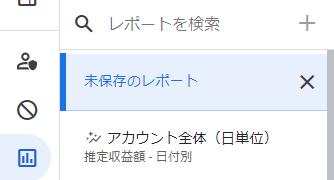
一時的に未保存のレポートページが作成されたようで、「保存」ボタンが押せるようになっています。
保存する必要がない場合は、左側の部分で × をクリックすれば閉じられます。
また、未保存のまま別のレポートを表示させると、それでも消えてしまうようです。
何に使うのでしょうか・・・。
操作としてはわかりましたので、もうメッセージの「表示しない」をクリックしても大丈夫でしょう。 ちなみにレポートをダウンロードしたあとに AdSense ホームを開きなおしても、メッセージは消えませんでした。
ウェブ開発に関するトピックは、「ウェブ開発トップ」にまとめられています。